Imprimer un logo en haut du ticket de caisse via une imprimante-ticket ePos Epson
Une imprimante-ticket Epson peut stocker des logos / images dans sa propre mémoire, de sorte que l'impression d'un logo sera ensuite très rapide.
Pour envoyer un logo ou une image à l'imprimante, téléchargez l'application "TM-Utility" sur iPhone, iPad, ou Android.
Avant de lancer cette application, vérifiez bien que votre appareil (téléphone...) est bien connecté au même réseau que l'imprimante : ils doivent être connectés à la même box internet, le téléphone ne doit donc pas être connecté à internet via son data 4G/5G. Il doit utiliser internet via son WIFI.
Lancez l'application !
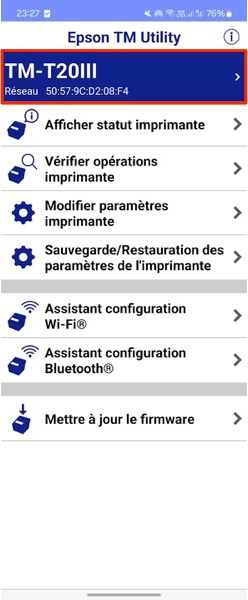
- Appuyez sur la barre bleue en haut de l'application pour que l'App cherche votre imprimante, puis sélectionnez-la.
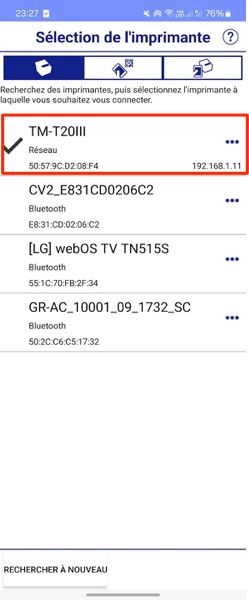
Une fois que c'est fait, revenez au menu général de l'App (par exemple, via un geste vers la gauche).
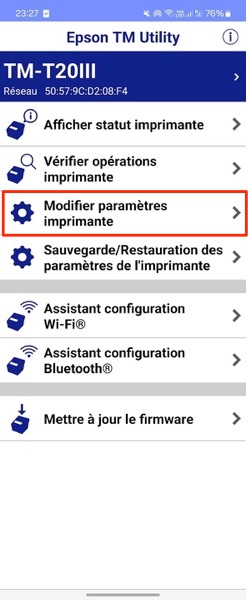
- Appuyez maintenant sur "Modifier paramètres imprimante".
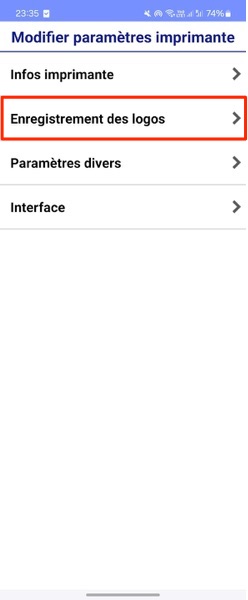
- Puis sur "Enregistrement des logos".
On peut alors sélectionner un logo, une photo, etc. de son téléphone, et l'enregistrer sur l'imprimante. Vous pouvez télécharger plusieurs logos. L'App vous indique deux codes, par exemple 32 et 33, pour identifier le logo. Notez-les, afin de les taper dans Melkal.
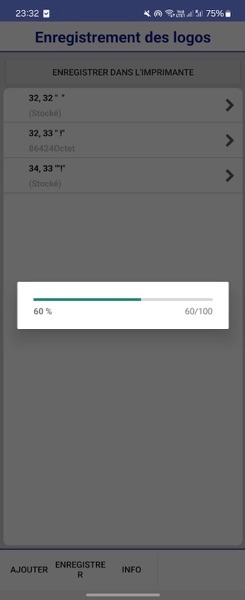
N'oubliez pas de cliquer sur "Enregistrer dans l'imprimante" et de valider.
Sur le menu principal de Melkal, cliquez sur "Réglages", puis sur "Profils". Sélectionnez le profil utilisé par votre caisse (généralement le premier) et validez.
Cliquez sur l'onglet « Ticket de caisse ». Dans la case « N° du logo à imprimer sur ticket », tapez les deux codes, comme s'ils formaient un seul grand nombre. Par exemple, si c'est 32 et 33, tapez 3233.