Utiliser une imprimante Epson ePos avec Melkal sur le navigateur web Chrome
Avant tout, n'oubliez pas de régler votre imprimante Epson ePos en suivant précisément nos instructions. Par exemple, ici pour l'imprimante Epson TM-T20IV.
Le tutorial ci-dessous est à appliquer uniquement si vous utilisez Melkal sur le navigateur web Chrome sur Windows ou Mac. Si vous utilisez Melkal sur nos apps autonomes Windows, Mac, ou Android, ce n'est pas utile.
Lorsque vous utilisez une imprimante ePos à partir d'un navigateur web, le navigateur bloque l'impression jusqu'à ce que vous l'autorisiez.
La raison est que Melkal est une application web totalement sécurisée, alors que l'impression vers l'imprimante Ethernet ne l'est pas (ce qui n'est pas très grave, puisque c'est uniquement une impression locale entre le navigateur web et l'imprimante, le tout protégé derrière le parefeu de votre box internet).
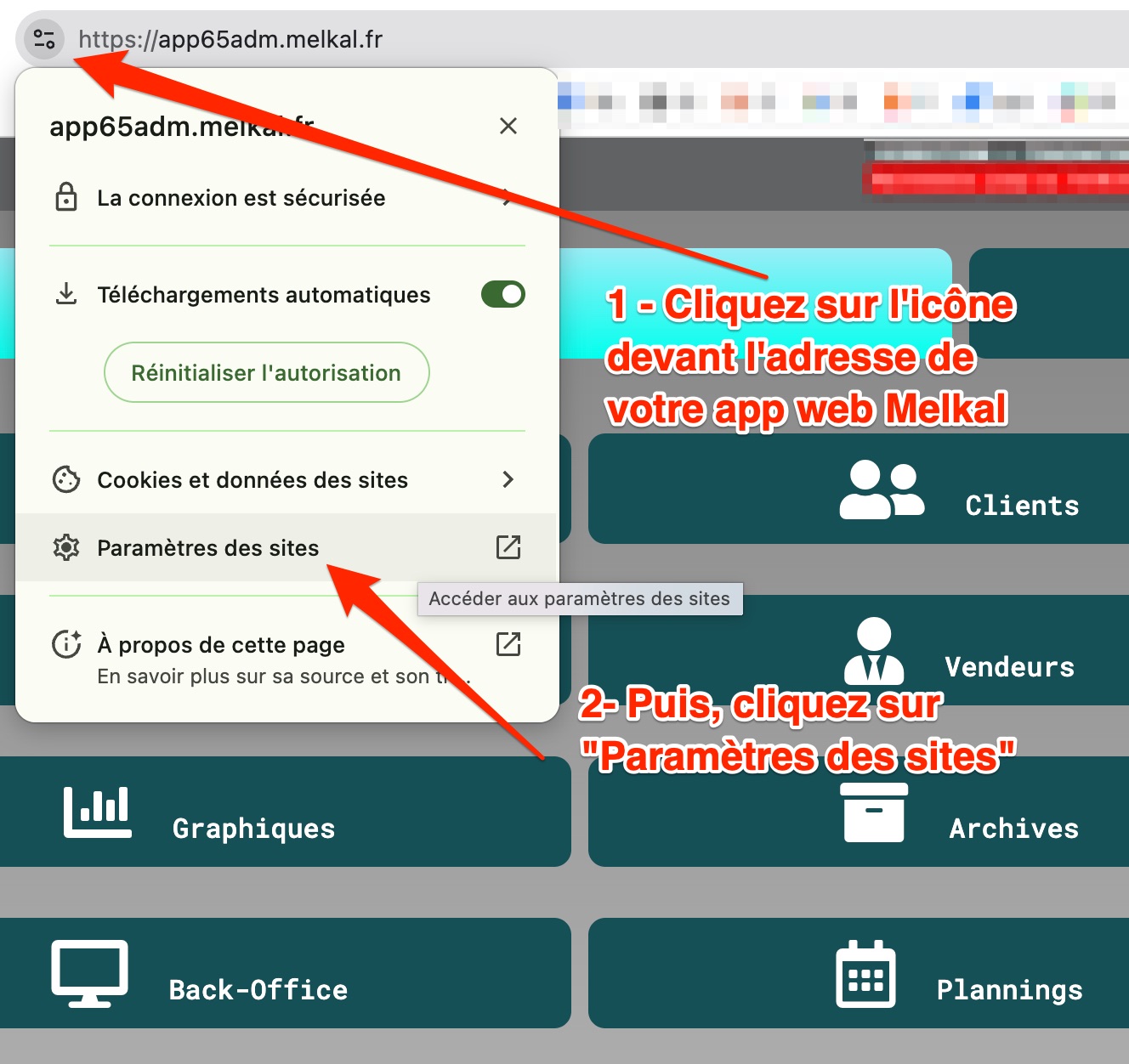
Une fois que vous avez lancé Melkal dans le navigateur Google Chrome (n'utilisez pas un autre navigateur), cliquez sur l'icône de réglages à gauche de l'adresse de l'application Melkal, comme sur la capture d'écran ci-dessous. Un petit menu apparaît alors, cliquez maintenant sur la ligne "Paramètres des sites", comme sur la capture d'écran ci-dessous.
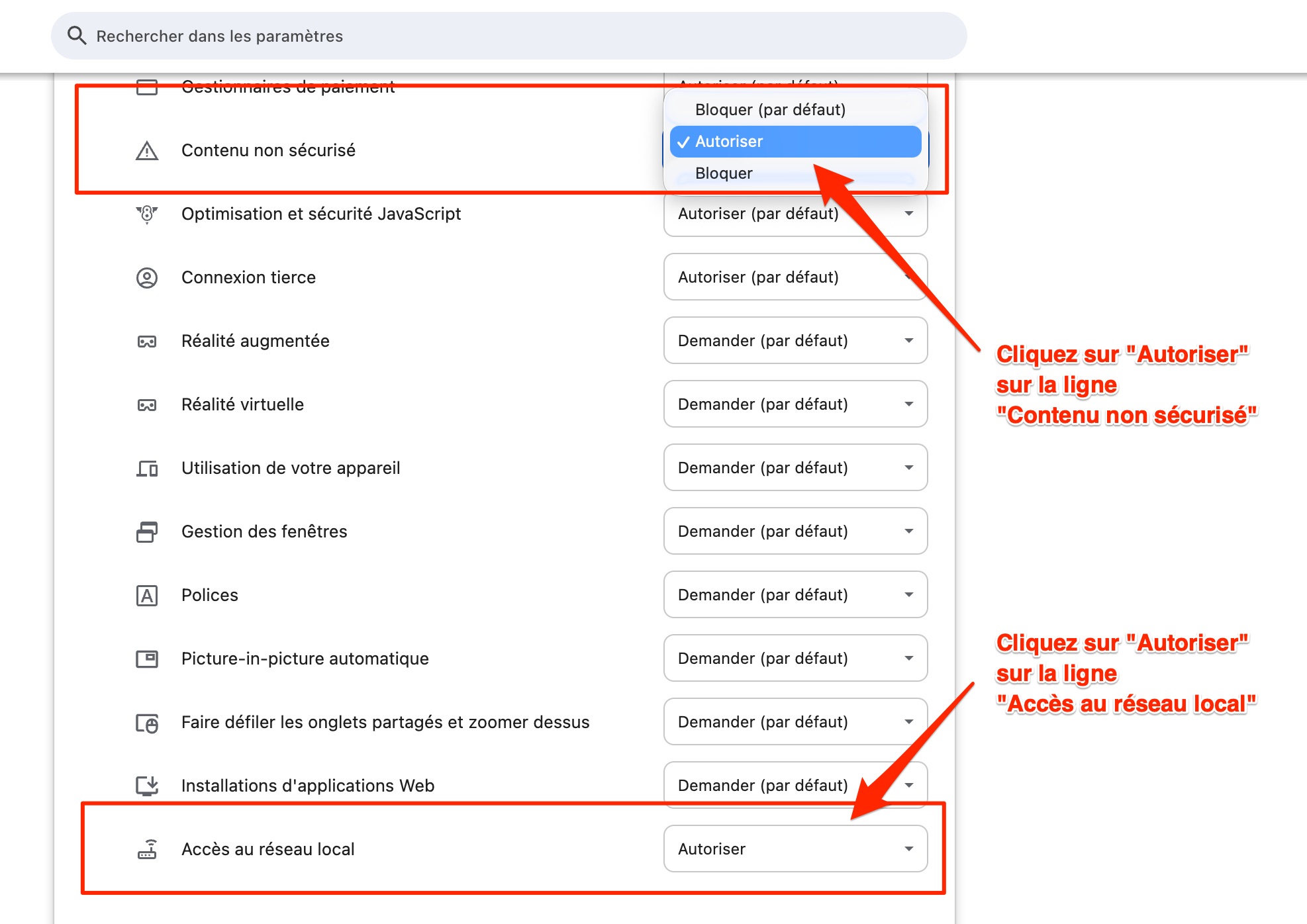
La page de paramètres est alors affichée. Il y a deux réglages à autoriser :
- Cliquez sur "Autoriser" sur la ligne "Contenu non sécurisé".
- Cliquez sur "Autoriser" sur la ligne "Accès au réseau local".
Comme sur la capture d'écran ci-dessous. Il ne vous reste plus qu'à revenir sur la page de votre application Melkal et de la relancer.
À la place de l'icône de réglages à gauche de l'adresse web de Melkal, le terme "non sécurisé" apparaît maintenant à la place du cadenas lorsque vous commencerez à imprimer, pour vous prévenir qu'un script d'impression sans certificat de sécurité est utilisé.
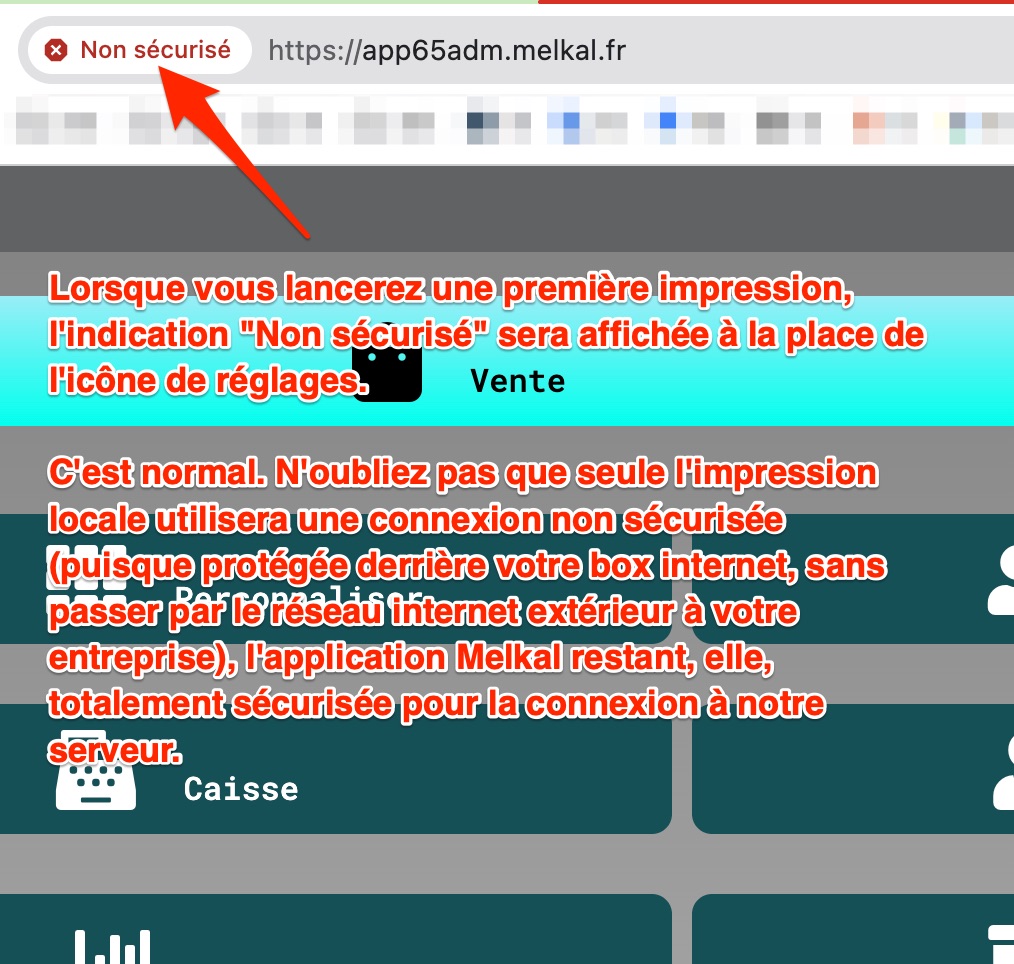
C'est uniquement l'impression locale entre votre ordinateur et l'imprimante qui n'utilise pas de certificat de sécurité (protégée par le parefeu de votre box internet), comme pour une imprimante jet d'encre ou laser wifi classique par exemple, Melkal et vos données restant bien sûr totalement sécurisées.
Essayez maintenant d'imprimer un ticket de caisse ou un X de caisse, l'impression devrait se faire normalement et rapidement.
Si l'impression ne fonctionne pas :
- vérifiez que l'imprimante est bien réglée, et que votre profil est bien réglé dans Melkal, et que votre app utilise bien le profil voulu (dernière partie, "3", du tutoriel).
- Vérifiez aussi que votre ordinateur et votre imprimante sont bien sur le même réseau local (celui de votre box internet). Par exemple, si votre ordinateur est connecté à internet via le partage de connexion de votre téléphone, alors que votre imprimante est connectée à internet via votre box internet, ils ne pourront pas communiquer ensemble.
- Vérifiez également que votre ordinateur n'est pas connecté à un VPN ou un autre système de sécurité qui pourrait perturber la communication locale.
- Vérifiez que votre imprimante est bien connectée à votre box internet via un câble Ethernet. Si elle est aussi connectée via un câble USB, débranchez ce câble USB.