Installer un certificat de sécurité dans une imprimante Epson ePos, à partir d'un ordinateur (pour iPad et iPhone)
Introduction :
Melkal et l'imprimante-ticket communiquent via votre réseau internet local. La communication ne sort pas de votre réseau local, puisque la communication se fait entre votre appareil local (par exemple, votre iPad) et votre imprimante-ticket locale, tous deux protégés derrière le parefeu de votre box internet.
Par exemple, si vous allez à la maison avec votre iPad, en sortant donc du réseau WiFi de votre boutique, l'iPad ne pourra plus communiquer avec l'imprimante de votre boutique, par sécurité, car les deux ne seront plus sur le même réseau local sécurisé derrière votre box internet.
Il n'y a donc pas besoin d'utiliser une communication sécurisée entre vos appareils locaux, mais vous pouvez quand même installer un certificat de sécurité sur votre imprimante si vous y tenez, ce qui fait que la communication entre l'imprimante et vos appareils de saisie (iPad...) sera sécurisée / chiffrée.
Notez que contrairement à toutes les autres plateformes où l'on peut s'en passer (encore une fois, car la communication reste en local, protégée par votre box internet), le certificat de sécurité est par contre obligatoire sur iPad / iPhone, même localement derrière une box.
Principe général :
Nous allons créer et installer un certificat de sécurité dans l'imprimante-ticket. Puis récupérer ce certificat pour l'envoyer et l'installer aussi sur l'iPad. Les deux appareils pourront alors communiquer de manière sécurisée via une connexion https et le certificat.
Allons-y !
Actuellement, ce certificat de sécurité est obligatoire uniquement sur iPad et iPhone. Mais pour installer ce certificat, il faut utiliser un ordinateur.
Sur le navigateur web Chrome de votre ordinateur (PC Windows ou Apple Mac), tapez l'adresse IP de votre imprimante (de type http://192.168.1.30, mais les numéros sont probablement différents chez vous).
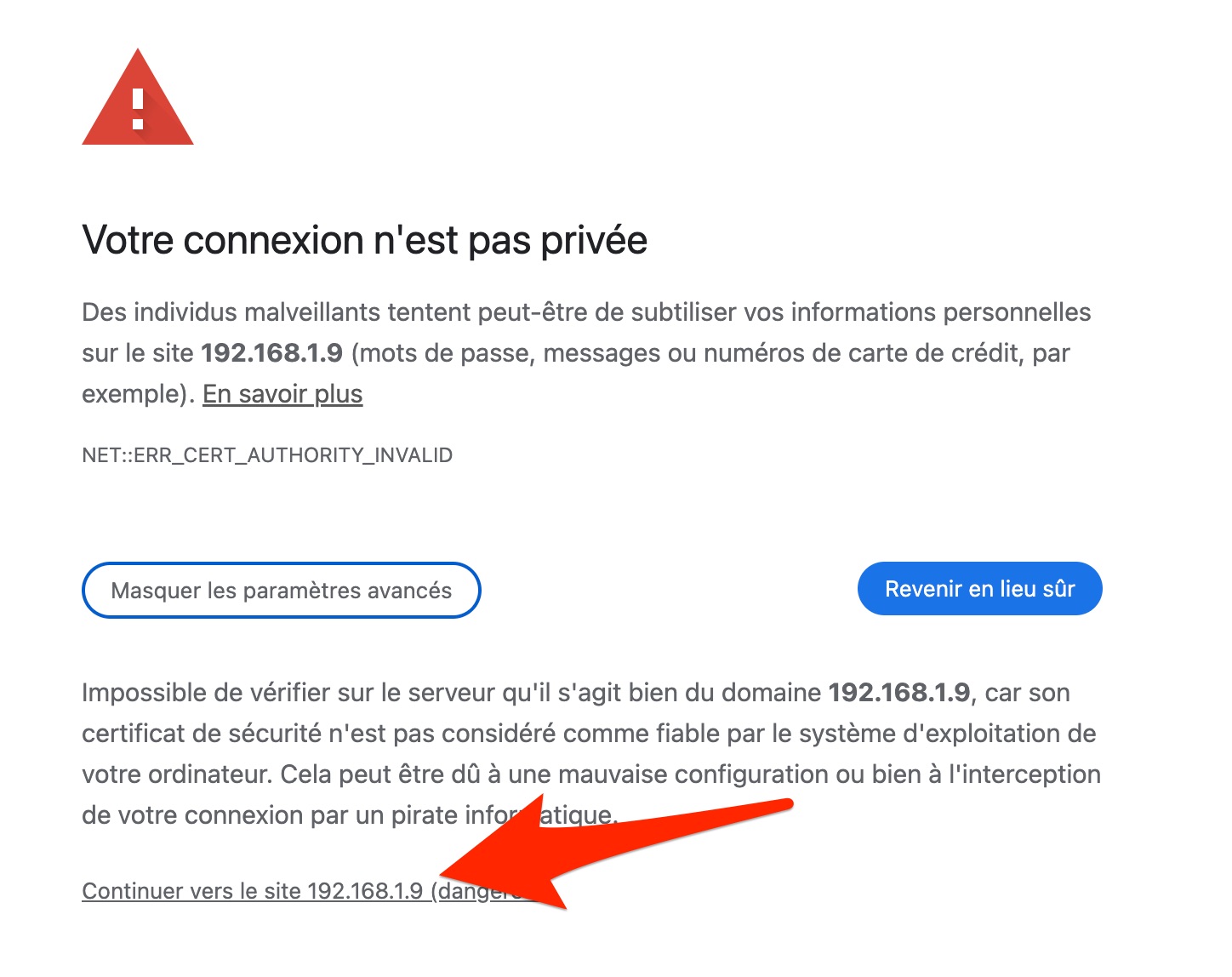
Vous aurez probablement un avertissement de sécurité comme celui ci-dessous, puisque nous n'avons pas encore installé le certificat.
Cliquez alors sur "Paramètres avancés" puis sur "Continuez sur...".
Ne vous inquiétez pas des messages d'avertissement qui s'afficheront (qui ne s'afficheront plus une fois le certificat installé), nous communiquons avec l'imprimante uniquement en local, entre votre imprimante et votre ordinateur ! Rien n'est exposé à l'extérieur sur internet...

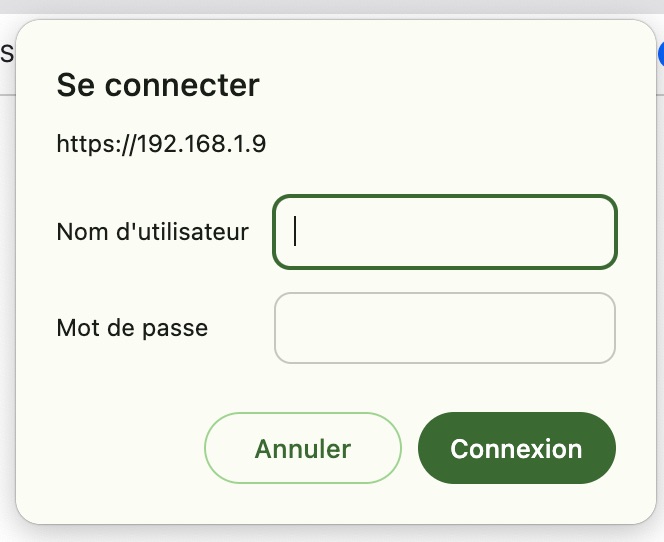
Une fois que vous serez enfin connecté à l'imprimante, celle-ci vous demande de vous identifier :
- Le nom d'utilisateur est : epson
- Le mot de passe est :
-> soit un code imprimé sous l'imprimante (un code sur une petite étiquette avec un logo de cadenas), et s'il n'y a pas cette petite étiquette :
-> soit le numéro de série, imprimé lui aussi sous l'imprimante avec d'autres informations.
Vous arrivez sur la page de l'imprimante !
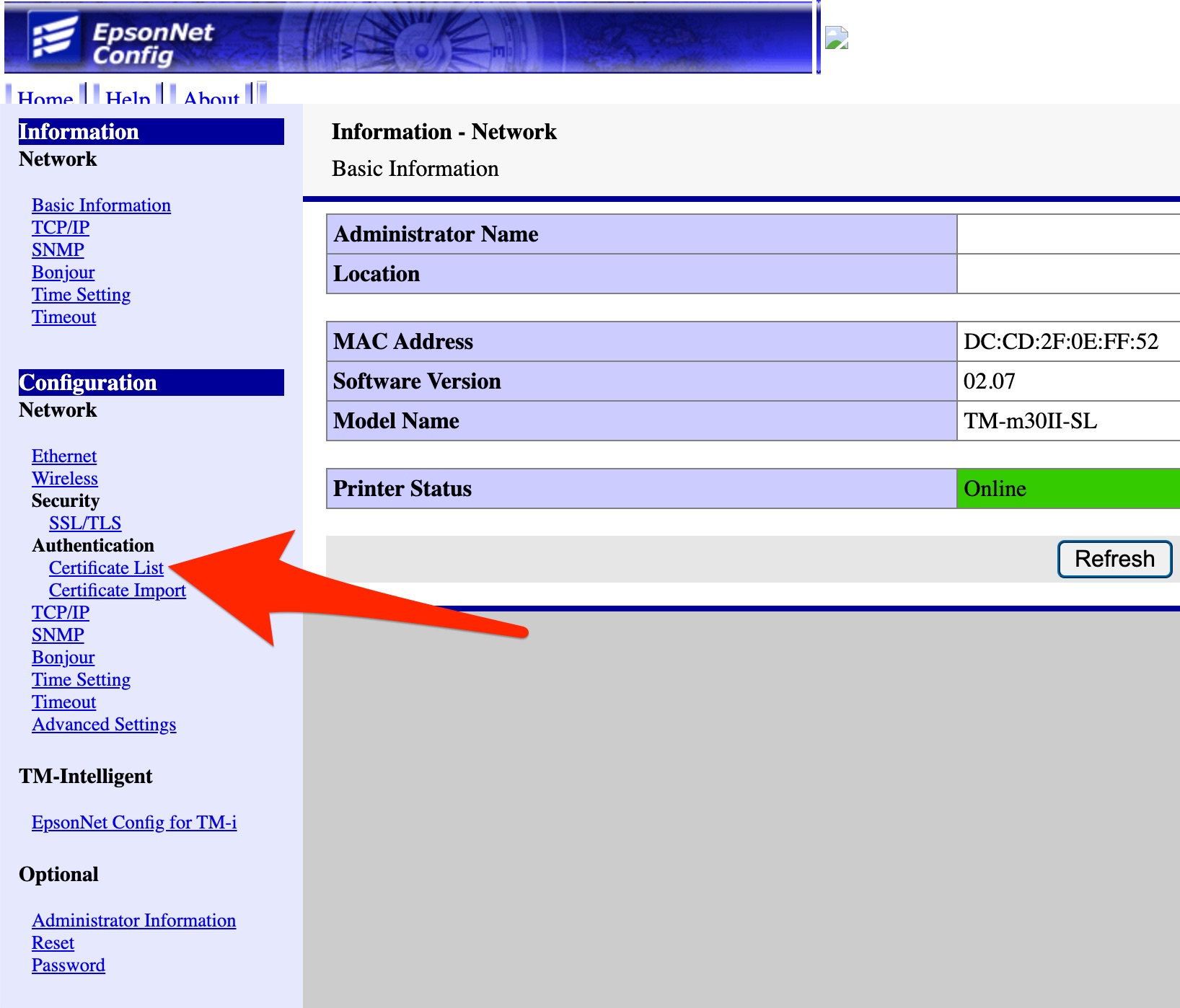
Dans la colonne de gauche, cliquez sur "Certificate List".

Cliquez maintenant sur "Create".

Si vous voyez des zéros à la place de l'adresse IP de votre imprimante sur la ligne "Common name", tapez l'adresse de votre imprimante (sans "http://"). Par exemple, si c'est 192.168.1.30, alors tapez cette adresse.

Et sur la ligne "Validity period", choisissez par exemple "2 years".
Cliquez "Create" ! Attention, souvent nous ne voyons aucune réaction du navigateur, mais il faut attendre un peu, une confirmation arrive quelques dizaines de secondes plus tard :

Cliquez alors sur "Reset".
Rafraîchissez votre page dans le navigateur web, puis cliquez sur le terme "Non sécurisé" à gauche de l'adresse de l'imprimante, dans la barre d'adresse de Chrome.
Une petite fenêtre apparaît alors juste en-dessous. Cliquez sur "Certificat non valide".
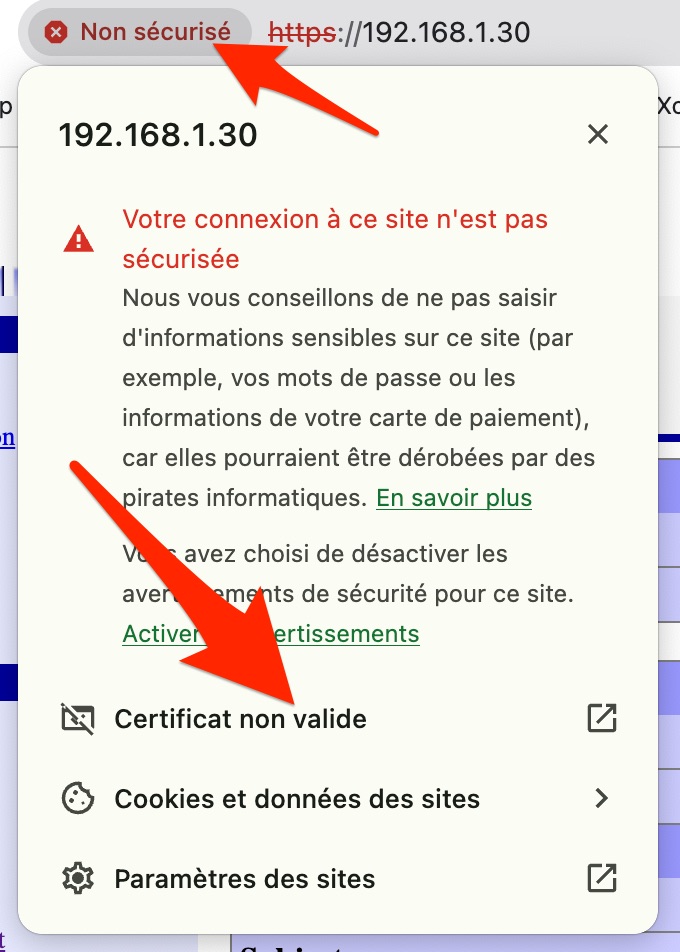
Une fenêtre du certificat est alors affichée. Cliquez sur l'onglet "Détails" :

Et enfin, dans cette page "Détails", cliquez sur "Exporter" :
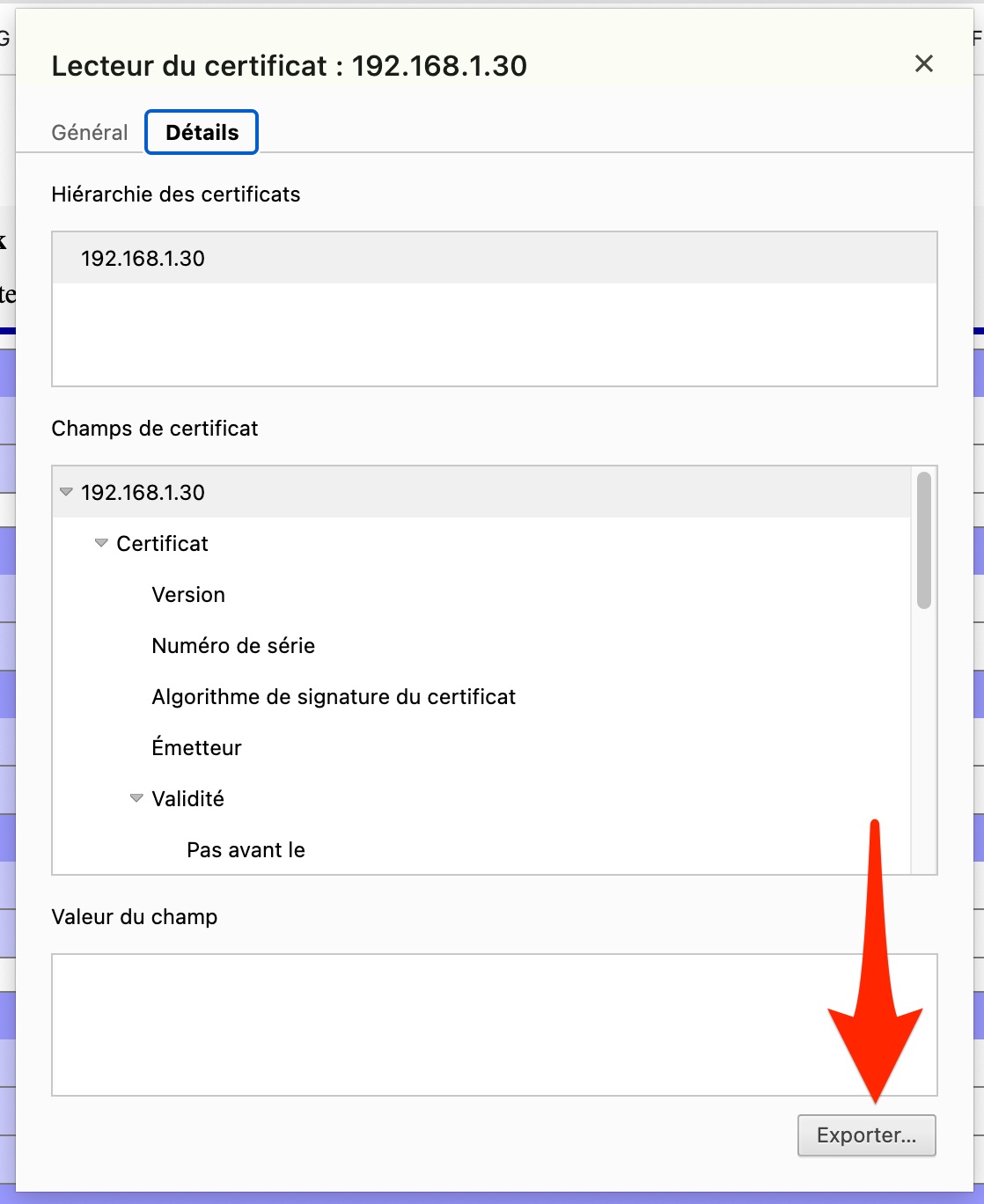
Une fenêtre d'enregistrement du certificat est alors affichée avec le nom du certificat (qui reprend l'adresse IP de votre imprimante) :

Il est important d'ajouter ".crt" à la fin du nom, comme ci-dessous :

Et de vérifier que le format "Certificat unique codé Base 64 ASCII" est bien sélectionné dans la fenêtre :
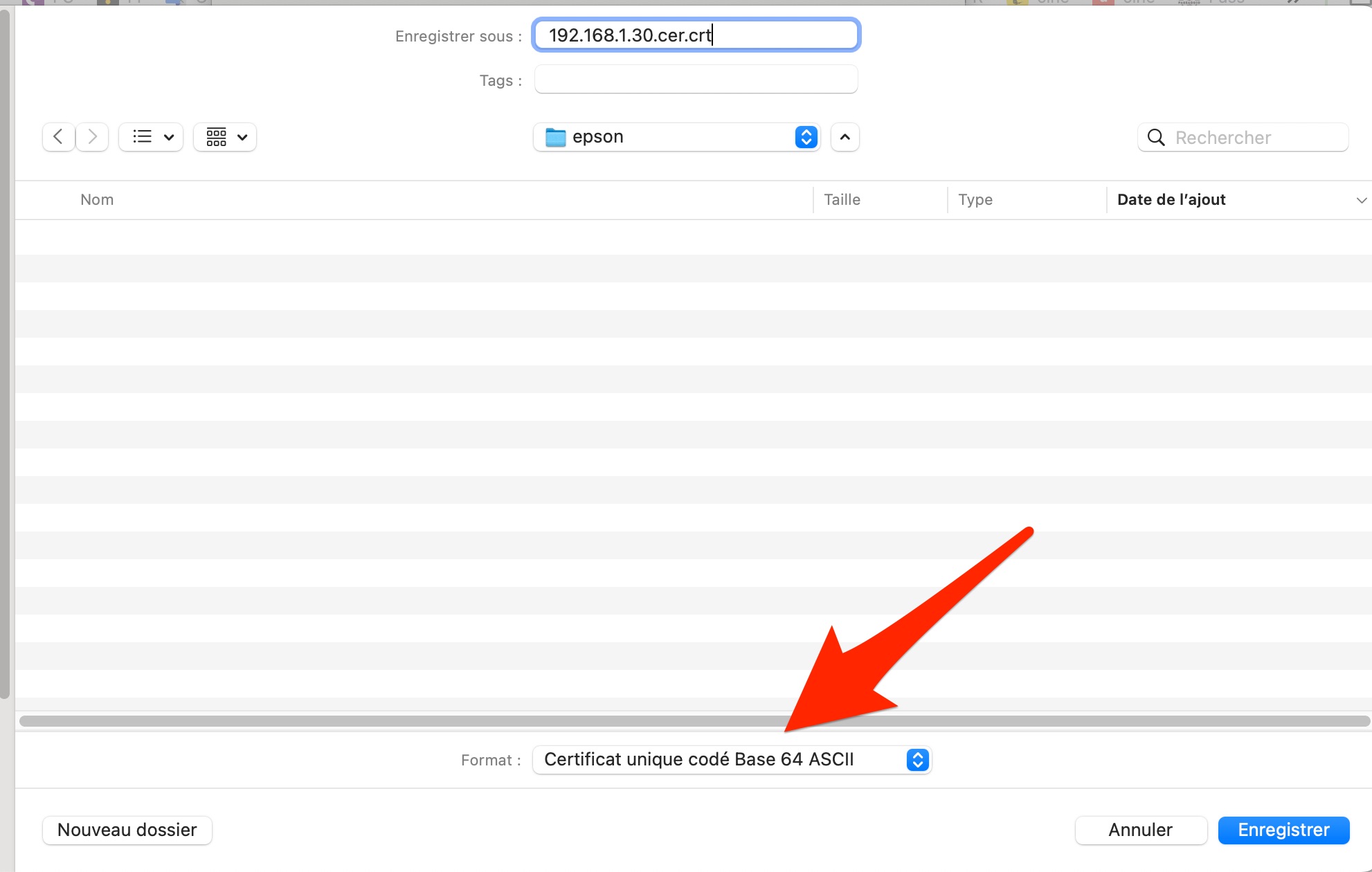
Cliquez maintenant sur "Enregistrer" !
Nous avons enfin le fichier de certificat de sécurité enregistré sur notre ordinateur !
Conservez ce fichier, ce sera le même qui sera à installer sur chacun de vos appareils si vous en avez plusieurs (iPhone, iPad...). Surtout, ne recréez pas un certificat pour chaque appareil. C'est le même certificat qui doit être utilisé pour tous vos appareils. L'imprimante génère un certificat de sécurité, et tous les appareils qui veulent communiquer avec l'imprimante de manière sécurisée doivent alors tous utiliser le même certificat.
Nous envoyons maintenant ce fichier / certificat à notre iPad, soit via Airdrop, soit via un simple email, etc.
Si vous avez envoyé le fichier à l'iPad via Airdrop, l'iPad affiche immédiatement une petite fenêtre pour vous indiquer qu'un nouveau profil est arrivé.
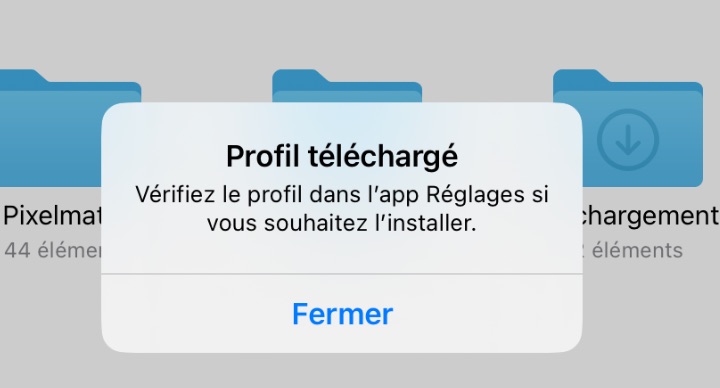
Si vous avez envoyé le fichier à l'iPad par email, double-cliquez sur le fichier dans l'email sur votre iPad.
Là aussi, l'iPad vous avertira qu'un nouveau profil est arrivé.
Allez maintenant dans l'App "Réglages" d'Apple. Dans la colonne de gauche, vous avez une ligne de type "Plus pour votre iPad". Cliquez dessus, puis sur la ligne du profil.

Celui-ci est alors affiché à l'écran, cliquez sur "Installer".
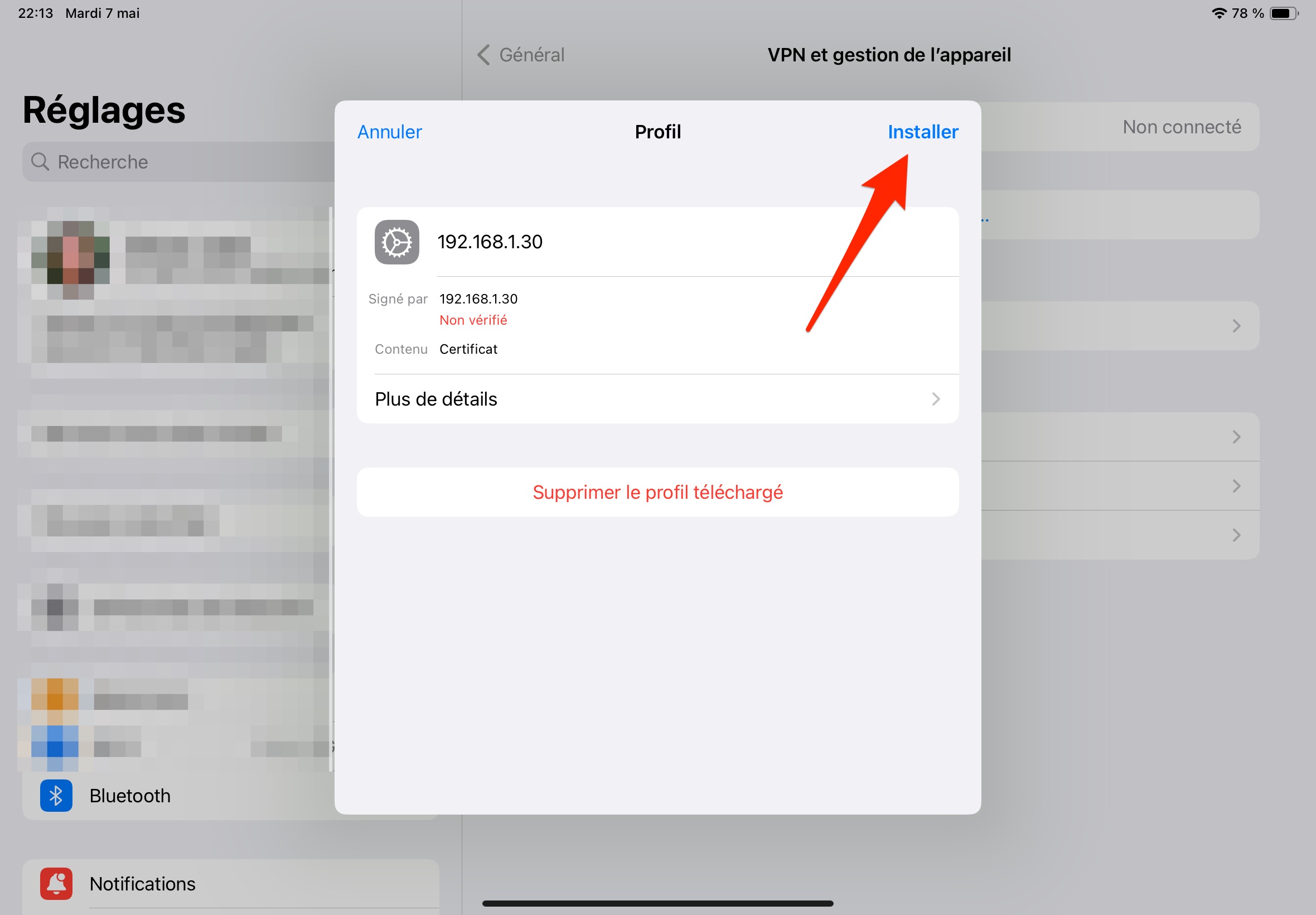
Une nouvelle fenêtre apparaît, cliquez de nouveau sur "Installer".

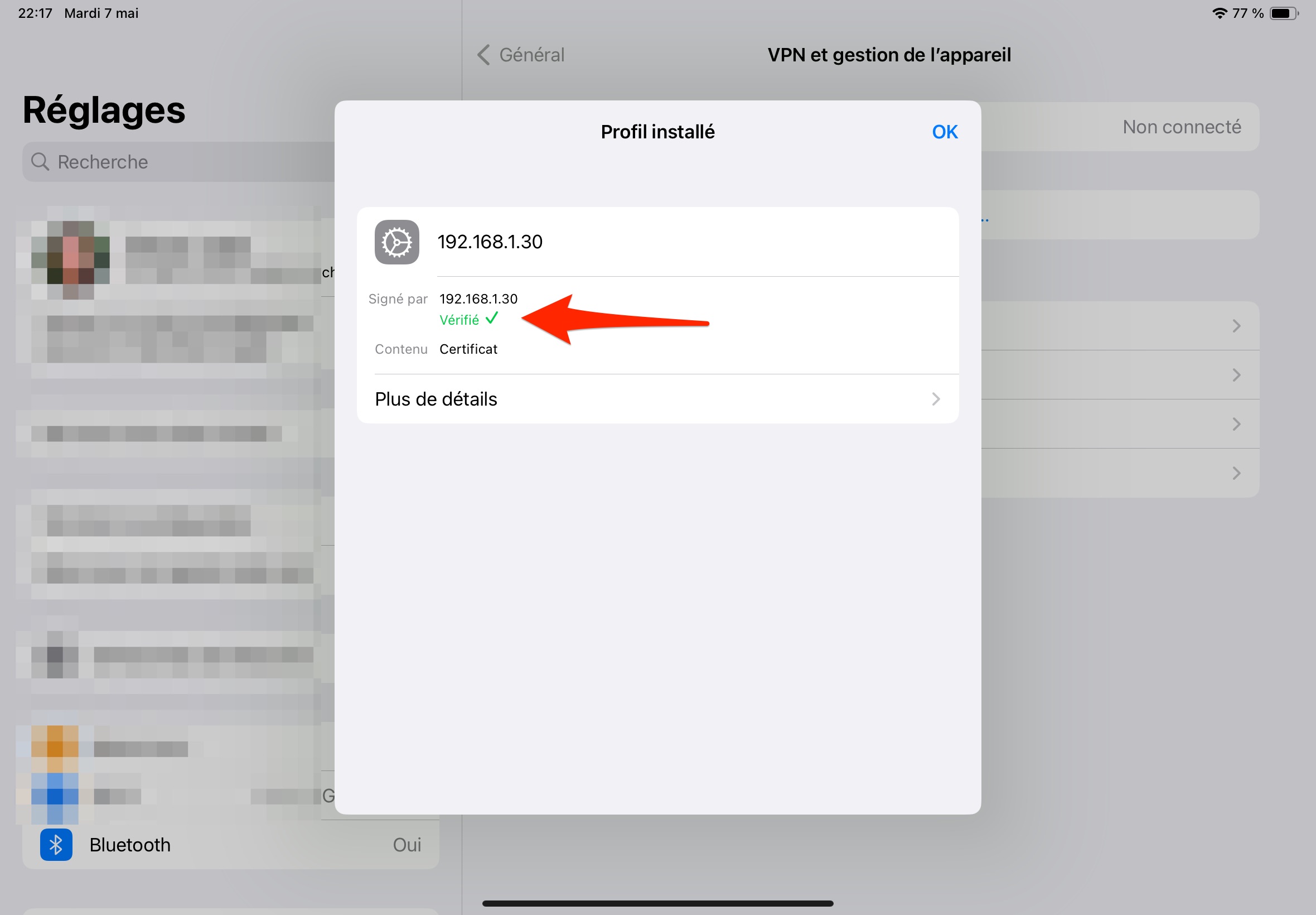
L'iPad vous confirmera l'installation du profil.
Toujours dans l'App "Réglages" de l'iPad, cliquez maintenant sur la ligne "Général" de la colonne de gauche. Puis sur la ligne "Informations".

Tout en bas de cette page, cliquez sur "Réglages des certificats".
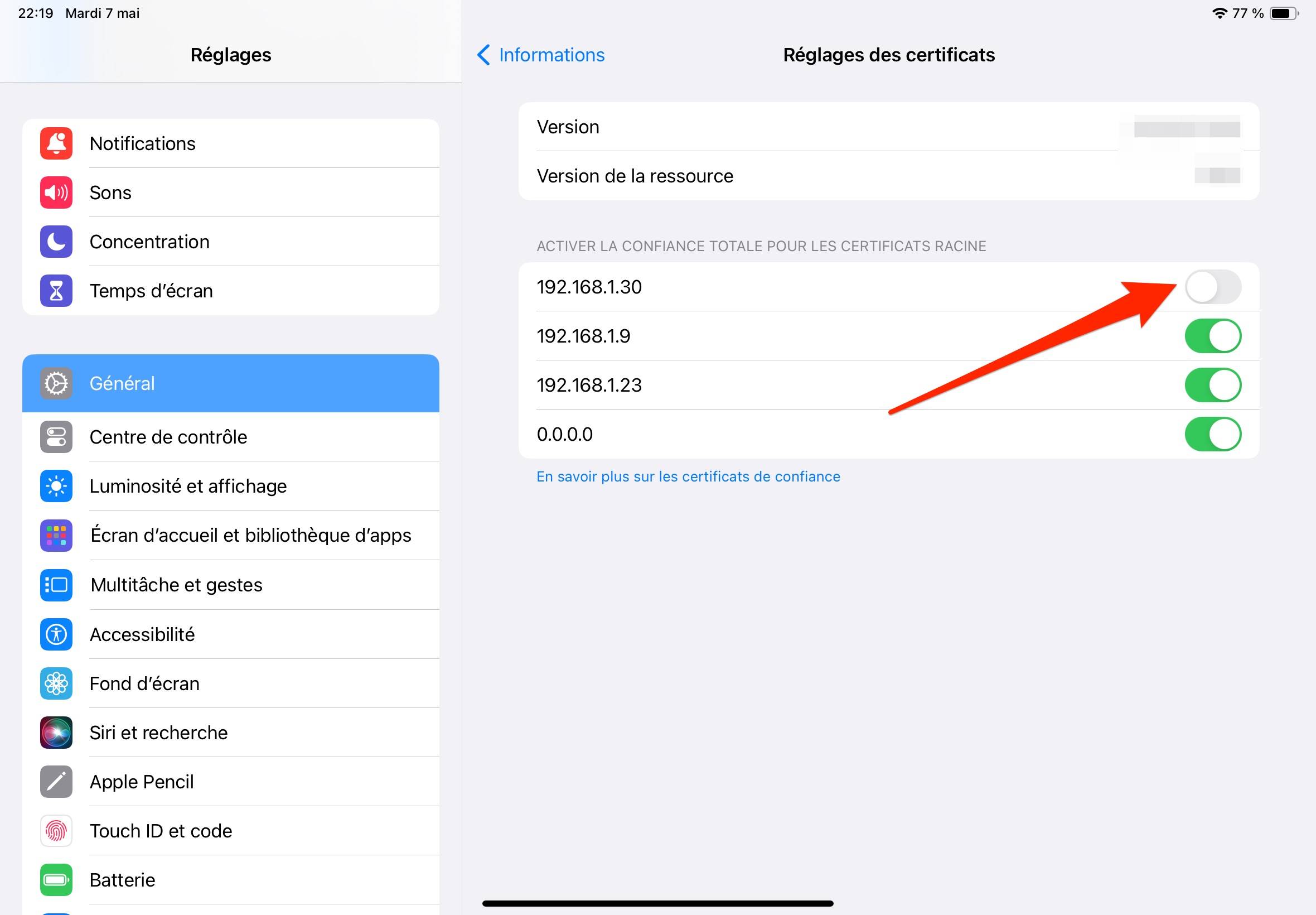
Et cliquez sur le switch de la ligne de votre certificat, afin de l'activer. Confirmez la petite fenêtre d'avertissement, et votre certificat de sécurité est définitivement installé et autorisé sur votre iPad !

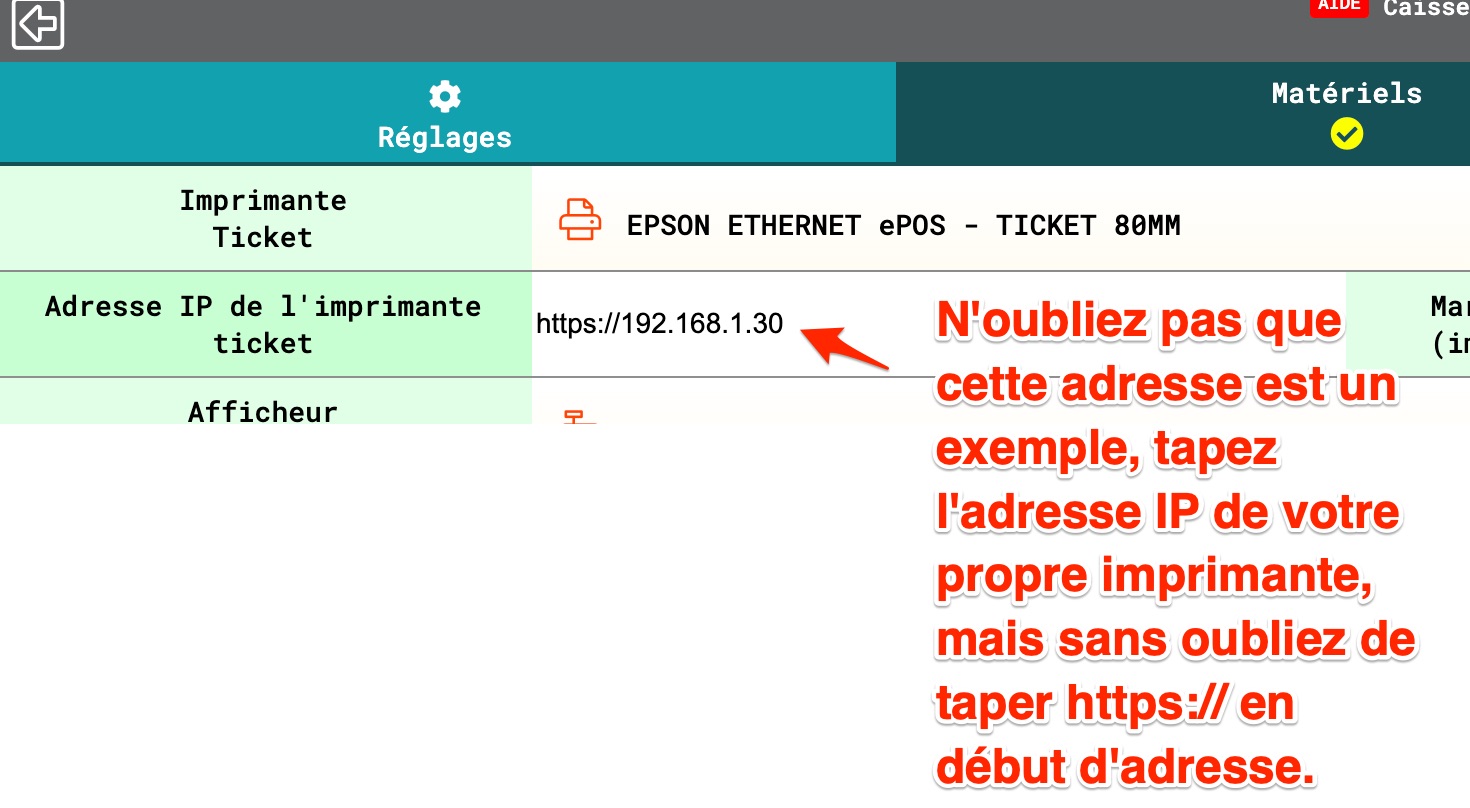
Dans les réglages de votre profil dans Melkal (menu "Réglages", puis "Profils"), n'oubliez pas de sélectionner "Imprimante-ticket Epson ePos" dans la case imprimante-ticket, et de taper l'adresse de votre imprimante dans la case "Adresse IP de l'imprimante-ticket", sans oublier cette fois-ci "https://" au début de l'adresse ("https://", avec un "s" à la fin de "http", signifiant que la connexion est sécurisée avec un certificat de sécurité). Par exemple : https://192.168.1.30