Installer un certificat de sécurité dans une imprimante Epson ePos, directement à partir de l'iPad
Avant d'installer le certificat de sécurité, il faut auparavant faire les réglages suivants, avec l'App d'Epson ou avec un navigateur web (voir les réglages de l'imprimante) :
- Affecter une adresse IP fixe à l'imprimante (paramètre "Manuel", et pas "Automatique")
- Activer le paramètre "ePos-Print" de l'imprimante (s'il existe)
Sans oublier d'enregistrer / valider ces réglages une fois modifiés !
Une fois que c'est fait, c'est terminé pour les tablettes et téléphones Android, ordinateurs PC Windows et Apple Mac, caisses tactiles pros Windows, et tablettes Surface.
Mais pour iPad/iPhone, il faut aussi installer un certificat de sécurité... C'est ce que nous allons voir ci-dessous :
1)
Sur le navigateur web de l'iPad, tapez l'adresse IP de l'imprimante dans la barre d'adresse et validez. Par exemple, si l'adresse de votre imprimante est 192.168.1.115, tapez https://192.168.1.115 (attention, cette adresse est un exemple, tapez bien sûr l'adresse IP de votre propre imprimante).
2)
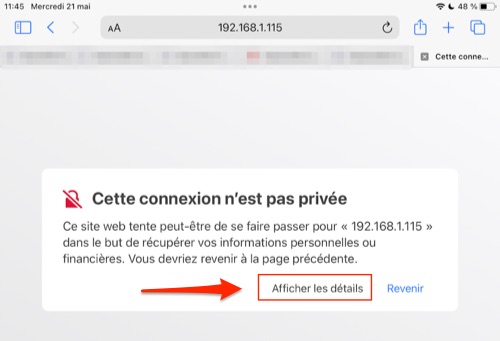
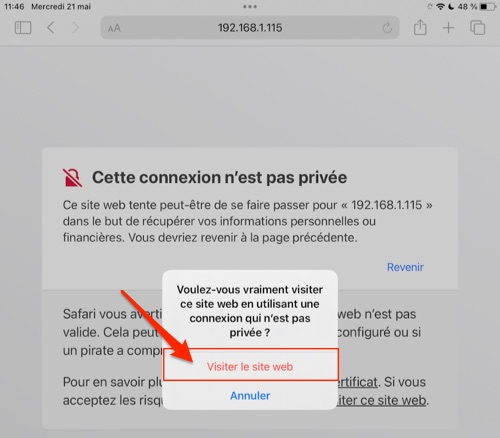
Le navigateur indique alors que la connexion n'est pas privée. C'est normal. Cliquez sur "Affichez les détails", puis sur "Visiter ce site web", et confirmez :

3)
Si c'est la première fois que vous vous connectez à l'imprimante sur cet iPad, Epson vous demandera votre identifiant/mot de passe. Si vous avez affecté l'adresse IP de l'imprimante via un navigateur web, ce sont les mêmes identifiant / mot de passe :
- L'identifiant est : epson
- Le mot de passe dépend des modèles d'imprimante. Si vous voyez sous l'imprimante une petite étiquette avec un code et une icône de verrou, tapez ce code. Sinon, tapez le numéro de série de l'imprimante, lui aussi imprimé sous l'imprimante (généralement avec le code-barre, avec un symbole de type "SN"). Respectez bien les majuscules et les minuscules.
4)
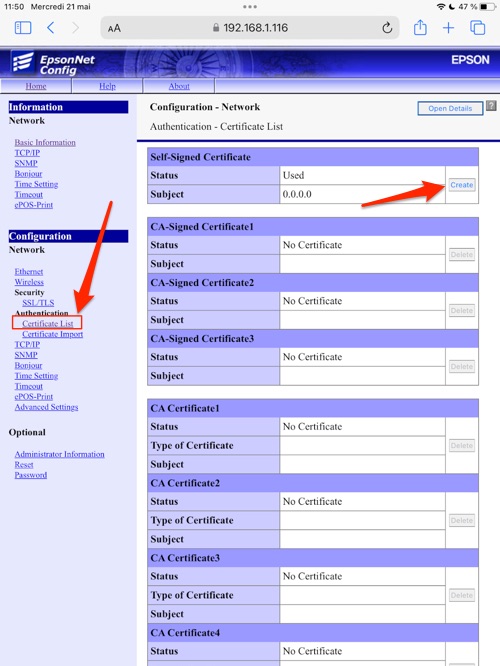
Une fois que vous êtes identifié, vous arrivez sur la page d'accueil d'Epson pour votre imprimante. Cliquez alors sur "Certificate liste" dans la colonne de gauche. Puis sur le bouton "Create" en haut de la colonne de droite :
5)
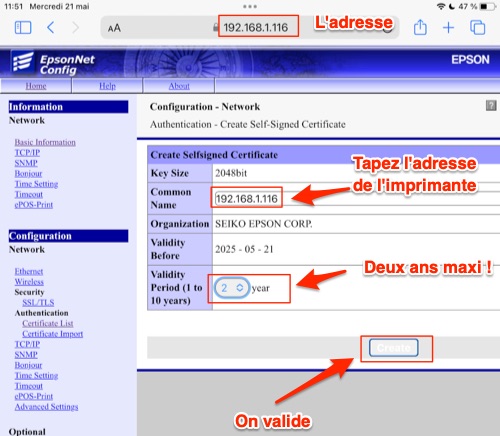
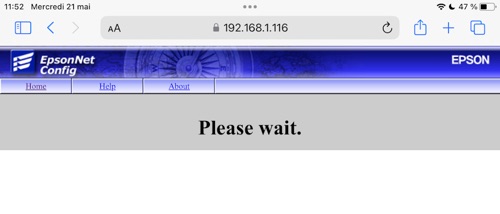
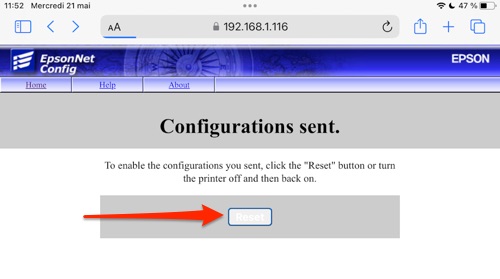
Dans le formulaire qui s'affiche, tapez l'adresse IP de l'imprimante sur la ligne "Common name", et sélectionnez "2 years" comme période de validité (pas plus !). Validez, et attendez que la mise à jour se fasse. Ça peut prendre quelques minutes. Une fois que c'est fait, un bouton "Reset" est affiché. Cliquez-le. Et là aussi, attendez quelques minutes.
6)
Sur l'App Store de l'iPad, téléchargez l'application gratuite "TLS inspector". Lancez-la. Sur sa page d'accueil, tapez l'adresse IP de votre imprimante et validez :

7)
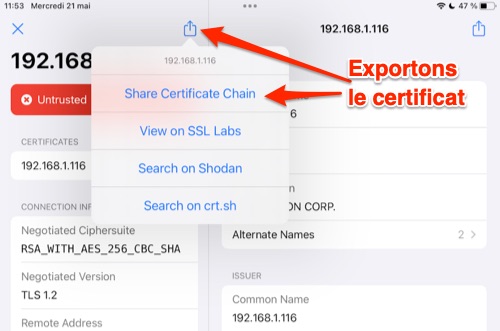
TLS Inspector affiche alors le certificat. Cliquez sur l'icône de partage pour exporter le certificat, puis sur "Share Certificate Chain". Enfin, exportons par exemple le certificat dans un fichier sur l'iPad :

8)
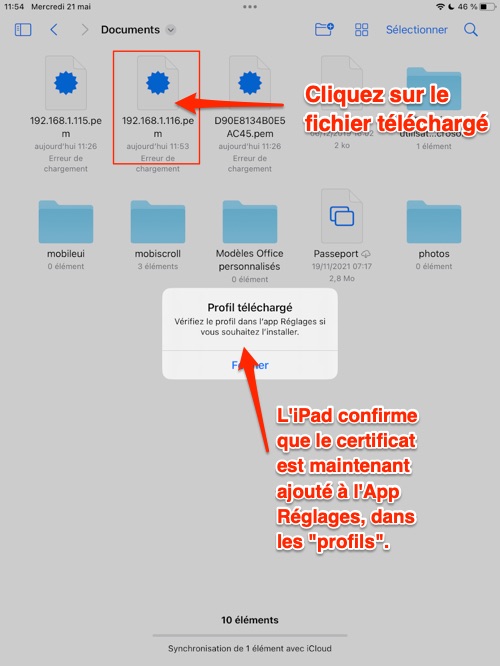
Ouvrez l'App de fichiers de votre iPad, puis cliquez sur le certificat téléchargé. L'iPad l'ajoute alors automatiquement aux profils dans son App Réglages :
9)
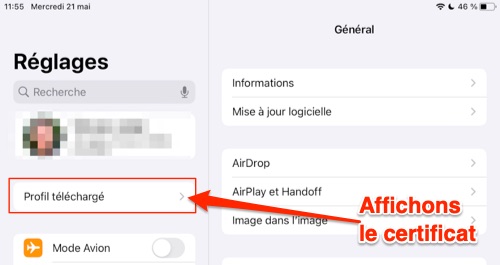
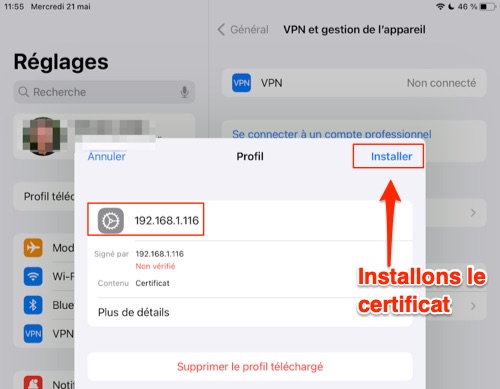
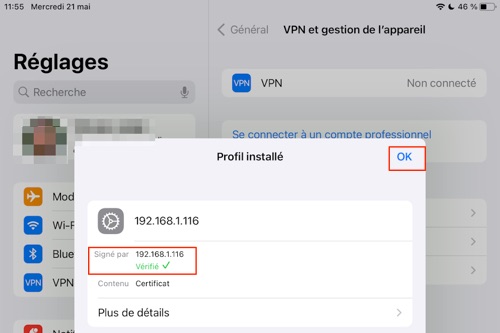
Ouvrez l'App Réglages d'Apple. Le profil devrait maintenant être affiché dans le menu. Sélectionnez-le, puis cliquez sur "Installer" et confirmez. L'iPad devrait à la fin afficher maintenant le certificat avec une coche verte :

10)
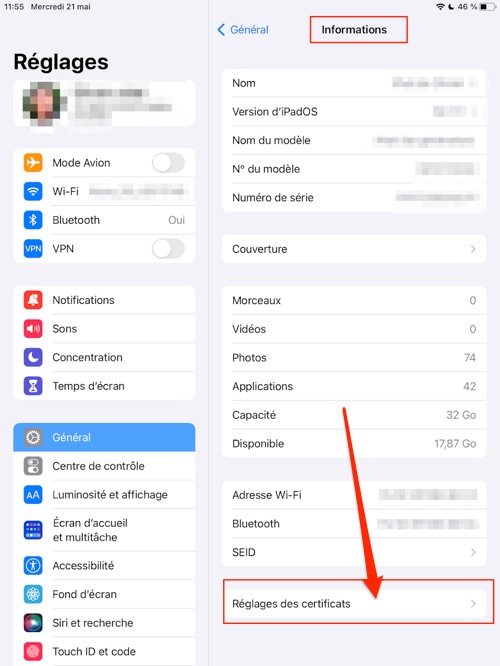
Toujours dans l'App Réglages de l'iPad, cliquez sur "Général" dans la colonne de gauche, puis sur "Informations" à droite.
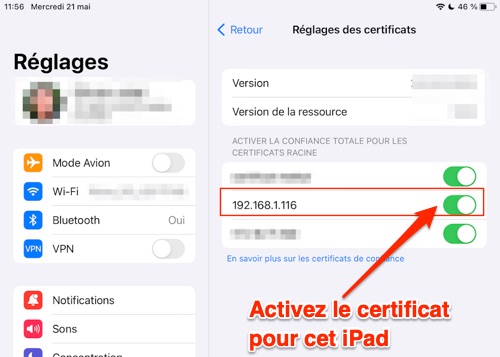
Cliquez ensuite sur "Réglages des certificats". Votre certificat devrait maintenant être présent dans la liste, activez la confiance pour ce certificat.
Le certificat de l'imprimante est maintenant installé sur cet iPad. Et cet iPad peut maintenant communiquer de manière sécurisée avec l'imprimante. Si vous tapez d'ailleurs l'adresse de l'imprimante sur le navigateur web de l'iPad (dans notre exemple https://192.168.1.116), le navigateur n'affichera plus le message "Cette connexion n'est pas privée".
Le fichier du certificat que nous avions téléchargé peut aussi être envoyé (via Airdrop ou email par exemple) à nos autres appareils iOS (iPhone/iPad) pour qu'eux aussi puissent imprimer. Attention à ne pas recréer un certificat complet sur l'imprimante, utilisez juste le certificat déjà créé.

11)
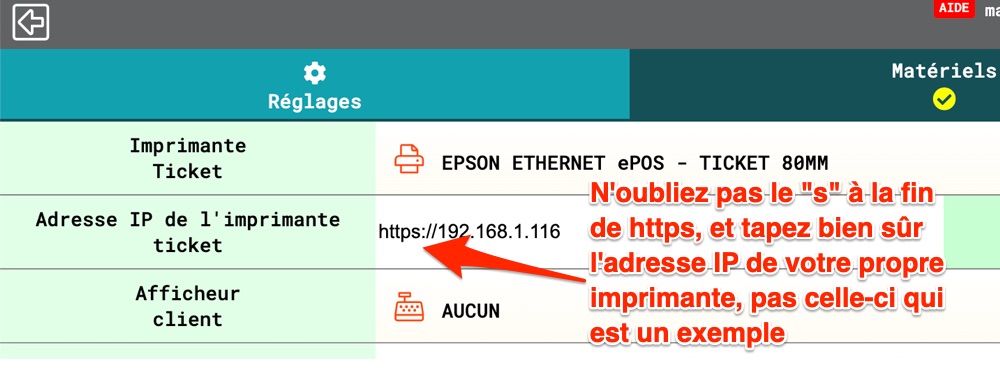
Dans les réglages de votre profil dans Melkal (menu "Réglages", puis "Profils"), n'oubliez pas de sélectionner "Imprimante-ticket Epson ePos" dans la case imprimante-ticket, et de taper l'adresse de votre imprimante dans la case "Adresse IP de l'imprimante-ticket", sans oublier cette fois-ci "https://" au début de l'adresse ("https://", avec un "s" à la fin de "http", signifiant que la connexion est sécurisée avec un certificat de sécurité). Par exemple : https://192.168.1.116