➜︎ Retour - Menu Restaurants
Note individuelle
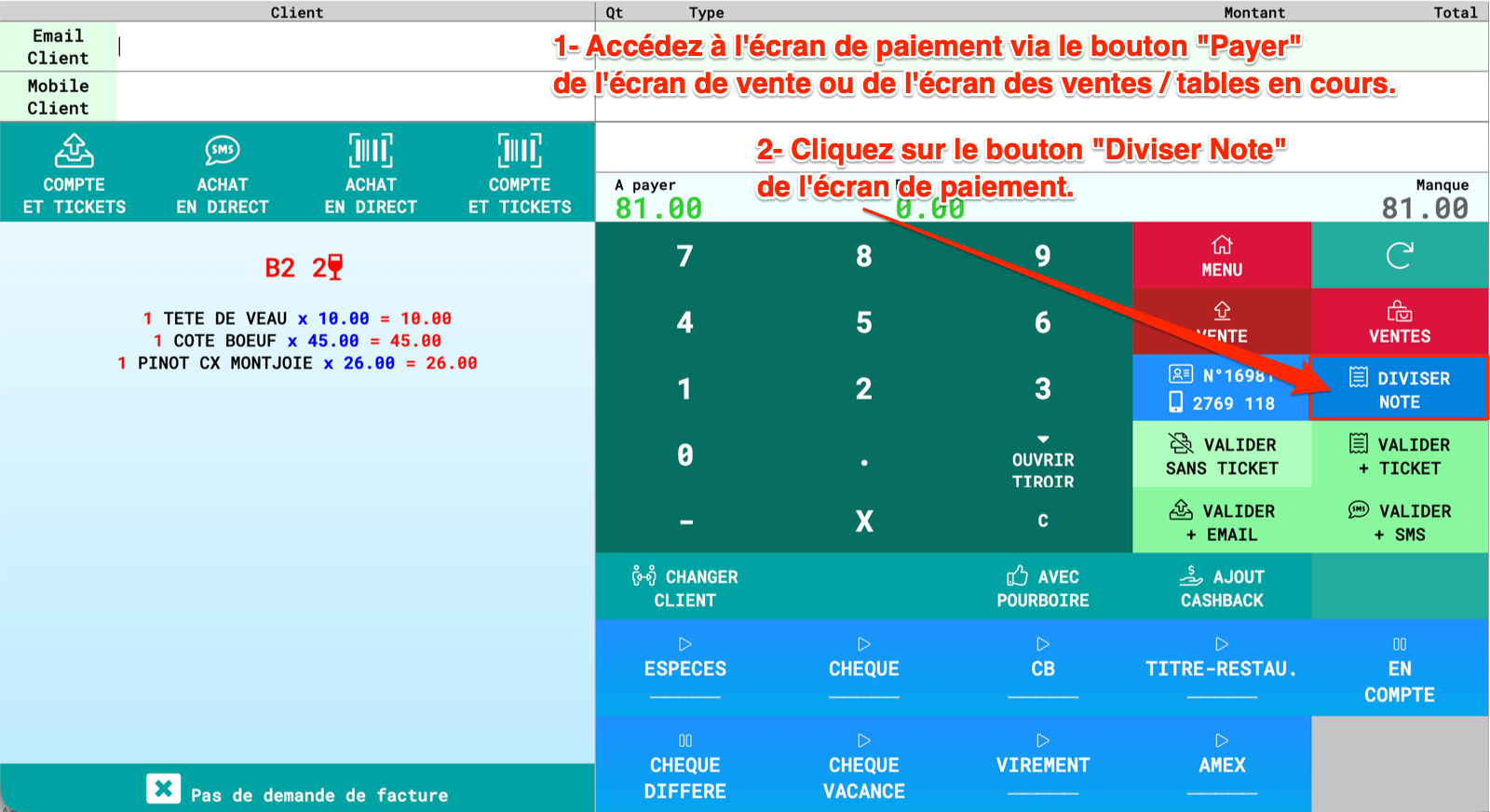
La note individuelle peut être éditée à partir de l'écran de partage de note. Pour y accéder, cliquez sur le bouton "Diviser note" de l'écran de paiement. Puis :
Cas d'une division de note à parts égales
• Si les clients veulent payer chacun le même montant, cliquez sur le bouton "Diviser à parts égales".• Une fenêtre affiche alors le nombre de parts (par défaut, le nombre de couverts), ainsi que le texte à imprimer sur la note (par défaut, le texte indiqué dans les réglages du ticket de caisse). Vous pouvez modifier les deux. Validez.
• Les notes sont alors automatiquement créées, en nombre égal au nombre de parts. Vous les voyez dans la partie basse de l'écran.
Cas d'une division de note avec affectation des consommations à chaque note
• Dans le cadre en haut à gauche, sont affichées toutes les consommations non encore affectées à une note individuelle.• Les consommations sont individualisées. Si, par exemple, vous aviez tapé une ligne "3 cafés", trois lignes de "1" café seront affichées, afin que vous puissiez facilement affecter chaque café à une note individuelle.
• Même avec une quantité de "1", un bouton "Diviser" est affiché, afin de vous permettre de diviser une consommation en plusieurs notes individuelles. Par exemple, si une bouteille de champagne a été commandée, et que les trois clients de la table veulent participer à parts égales, cliquez sur le bouton "Diviser" de la ligne "Champagne". Choisissez le nombre de parts (par défaut, le nombre de couverts est affiché), et validez. Trois lignes "1/3 champagne" seront alors créées, à la place de la ligne de champagne, si vous avez choisi trois parts.
• Si vous avez divisé une consommation, mais que vous vous êtes trompé, vous pouvez de nouveau regrouper ces consommations sur une seule ligne en cliquant sur le bouton "Grouper" qui apparaîtra sur ces lignes à la place du bouton "Diviser".
• Ces opérations de diviser/grouper doivent être faites avant de sélectionner les consommations pour les ajouter sur une note individuelle. • Commencez par la note du premier client. Cliquez sur les lignes de ses consommations, puis sur "Ajouter la sélection à la note".
• Le contenu de sa note, et son total, sont alors affichés en haut à droite de l'écran.
• Vérifiez avec lui que tout est OK. Si ce n'est pas le cas, cliquez sur "Refaire". Mais si c'est OK, cliquez sur "Valider" s'il n'a pas besoin de note imprimée, ou "Valider et imprimer" pour imprimer la note.
• Sa note est alors affichée dans la liste des notes individuelles de cette vente, en bas de l'écran. • Un bouton "Tout annuler et refaire" vous permet d'annuler toutes ces notes individuelles d'un coup et de recommencer. • Vous pouvez aussi réimprimer des notes, les encaisser, imprimer des justificatifs de paiement (notes de frais), etc.